Gérer vos réseaux sociaux depuis ChatGPT et Claude : le connecteur SpeedPost
Connectez SpeedPost à ChatGPT, Claude ou Le Chat : préparez vos posts, envoyez les images créées par l'IA dans votre médiathèque, faites des avant/après et gardez la main sur chaque publication.
Vous utilisez déjà ChatGPT ou Claude pour trouver des idées de posts, écrire vos légendes ou créer des visuels ? Jusqu’ici, il fallait ensuite tout recopier : télécharger l’image, l’envoyer dans votre outil de publication, coller le texte, choisir les réseaux…
C’est fini. SpeedPost se connecte désormais directement à votre assistant IA. Vous lui parlez comme d’habitude, et il agit dans votre compte SpeedPost : il prépare les posts, range les images dans votre médiathèque, les assemble, et vous laisse valider avant toute publication.
Ce que vous pouvez demander
Une fois SpeedPost connecté, voici quelques exemples de demandes que votre assistant sait traiter :
- « Programme un post Instagram demain à 18 h avec la photo de la tarte aux fraises »
- « Envoie l’image que tu viens de créer dans ma médiathèque SpeedPost »
- « Fais un avant/après avec ces deux photos du chantier, ajoute mon logo et prépare le post »
- « Réponds aux commentaires de la semaine »
- « Quel post a le mieux marché sur Facebook ce mois-ci ? »
- « Qu’est-ce qui est programmé cette semaine ? »
L’assistant connaît aussi votre identité de marque (ton, couleurs, hashtags) et les règles de chaque réseau : longueur des textes, formats d’image, nombre de photos par carrousel.
Connecter SpeedPost en 2 minutes
La connexion se fait une seule fois, avec une adresse à copier :
https://mcp.speedpost.fr/mcp- Dans votre assistant, ouvrez les réglages des connecteurs (Claude : Paramètres → Connecteurs ; ChatGPT : Paramètres → Applications et connecteurs, avec le « Mode développeur » activé ; Le Chat : Intelligence → Connecteurs).
- Ajoutez un connecteur personnalisé et collez l’adresse ci-dessus.
- Une page SpeedPost s’ouvre : connectez-vous si besoin, vérifiez ce que l’assistant pourra faire, puis cliquez sur « Autoriser ».
C’est tout. Le guide pas à pas, assistant par assistant (y compris Claude Code, Cursor et VS Code), est sur la page Connecter un assistant IA.
Envoyer dans SpeedPost une image créée par l’IA
C’est la nouveauté la plus demandée : l’assistant vient de générer un beau visuel, ou vous lui avez donné une photo, et vous voulez la publier.

Selon l’assistant, l’envoi se passe un peu différemment :
- ChatGPT : rien à régler. Créez ou joignez l’image, puis demandez « Envoie cette image dans ma médiathèque SpeedPost ». Sur l’application mobile, si l’image n’arrive pas, refaites la demande depuis chatgpt.com.
- Claude (claude.ai et application) : Claude envoie le fichier grâce à son outil d’exécution de code. Une seule fois, allez dans Réglages → Capacités → Exécution de code et ajoutez
api.speedpost.fraux domaines autorisés. - Claude Code, Cursor, VS Code : c’est automatique. L’assistant obtient un lien d’envoi à usage unique, valable 15 minutes, et y dépose le fichier de votre ordinateur.
- Une image trouvée sur internet : donnez simplement son lien, SpeedPost la récupère.
Dans tous les cas, l’image arrive dans votre médiathèque, à côté de vos autres photos, prête à être utilisée dans un post, dans l’application comme depuis l’assistant.
Assembler vos images sans logiciel de retouche
Une fois les images dans SpeedPost, l’assistant peut les combiner pour vous.
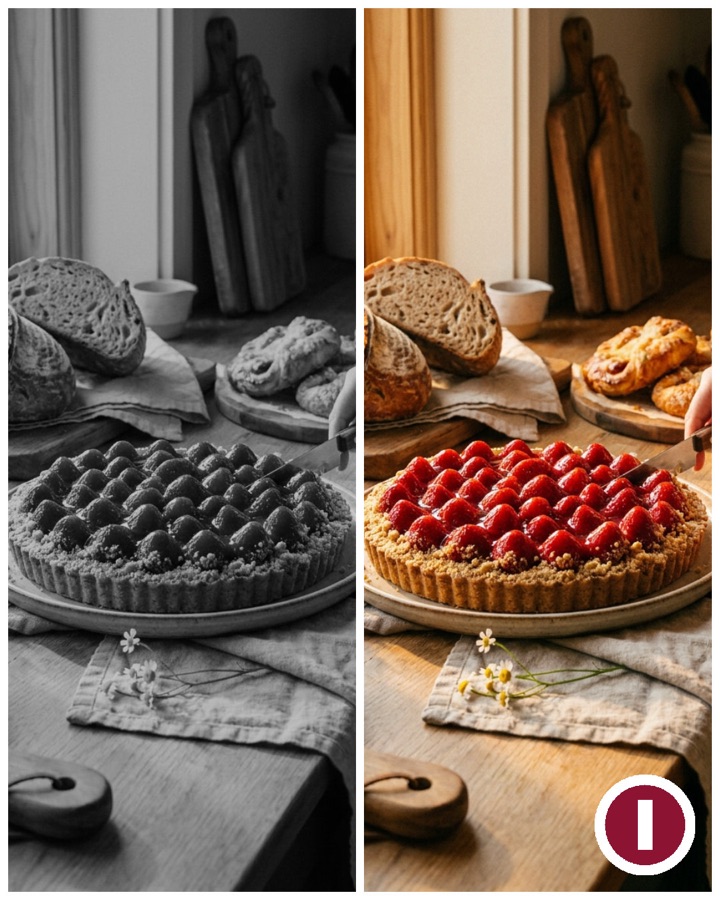
Avant / après, grilles, montages
Demandez un avant / après, une grille, deux photos côte à côte ou empilées, au format que vous voulez : portrait Instagram (4:5), carré, story (9:16) ou paysage. Vos photos restent exactement telles quelles, simplement recadrées et assemblées. C’est gratuit : aucun crédit IA consommé.
Votre logo sur la photo
L’assistant peut aussi poser votre logo, un QR code ou un badge sur une image, dans le coin de votre choix, avec la taille et la transparence souhaitées. Là encore, c’est gratuit et net au pixel près.
La fusion par l’IA
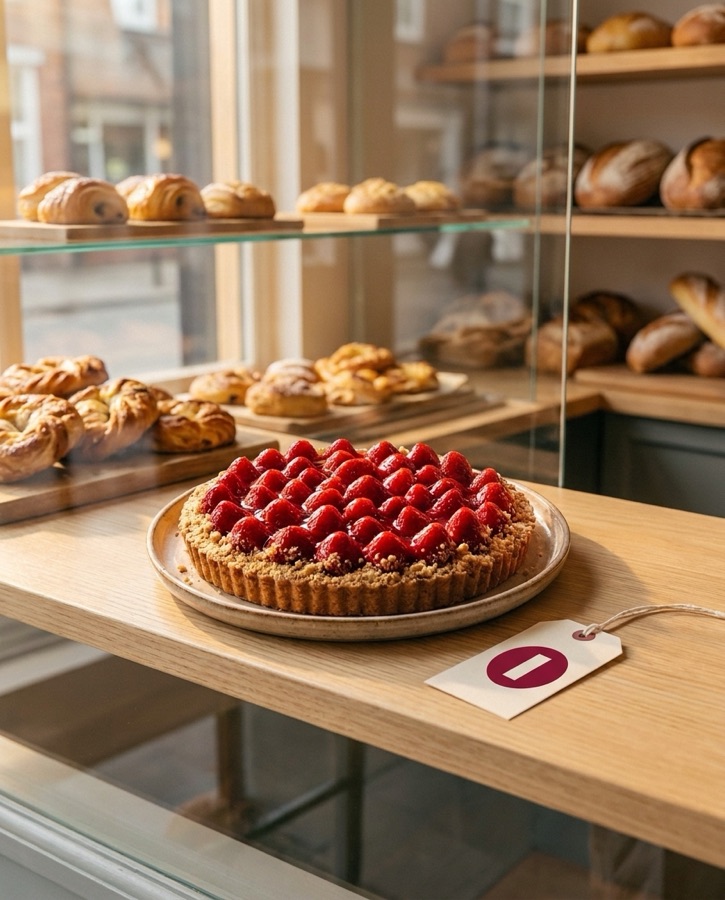
Pour aller plus loin, le Studio IA (un second connecteur, facultatif) crée une toute nouvelle image à partir de plusieurs photos et d’une consigne : « mets cette tarte dans une vitrine de boulangerie avec mon logo sur l’étiquette ». Chaque création consomme 1 crédit IA SpeedPost.
Vous gardez toujours la main
Laisser un assistant agir sur vos réseaux sociaux, c’est une question de confiance. Nous avons donc posé des règles strictes :
- Rien n’est publié sans votre accord. L’assistant vous demande confirmation avant chaque publication, suppression ou réponse publique. Par défaut, il prépare des brouillons que vous relisez dans SpeedPost.
- Vous choisissez ce qu’il peut faire au moment de la connexion, et vous pouvez retirer l’accès à tout moment dans Réglages → Assistants IA connectés.
- Votre mot de passe n’est jamais transmis à l’assistant : la connexion passe par une autorisation sécurisée, comme « Se connecter avec Google ».
- Des limites de sécurité empêchent un emballement : nombre de publications par jour plafonné, liens d’envoi à usage unique qui expirent en 15 minutes.
Quels assistants sont compatibles ?
SpeedPost fonctionne avec tous les assistants qui acceptent les connecteurs au standard MCP (Model Context Protocol) :
- Claude (offres Pro, Max, Team et Enterprise ; claude.ai, applications, Claude Code)
- ChatGPT (offres Plus, Pro, Business et Enterprise, via le mode développeur)
- Le Chat de Mistral
- Cursor et VS Code
Par où commencer ?
- Si vous n’avez pas encore de compte, créez votre compte SpeedPost et connectez vos réseaux sociaux.
- Suivez le guide Connecter un assistant IA pour votre assistant.
- Essayez une première demande simple : « Qu’est-ce qui est programmé cette semaine ? », puis « Envoie cette image dans ma médiathèque SpeedPost et fais-en un post Instagram ».
Votre assistant IA devient votre community manager, et SpeedPost s’occupe de publier au bon endroit, au bon format, au bon moment.
Gérez vos réseaux sociaux avec SpeedPost
Créez, planifiez et publiez votre contenu sur 14 plateformes depuis un seul tableau de bord.
Commencer gratuitement